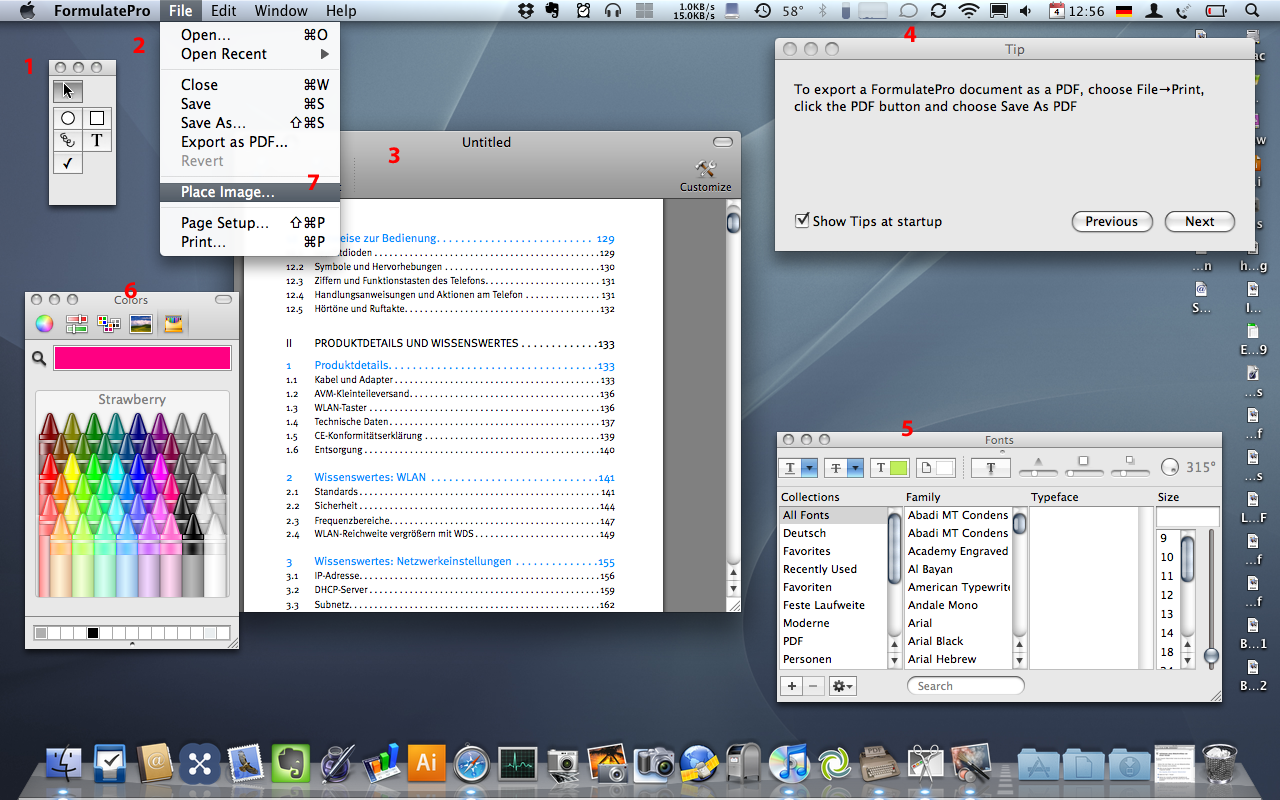
Auf der Suche nach einer kostenlose Alternative zu Adobe Acrobat bin ich über eine große Anzahl von PDF Manipulationssoftware gestolpert. Vorweg im professionellen Bereich kommt man an Adobe Acrobat nicht vorbei. Die Software ist sehr mächtig und seinen Preis wert. Meine Intention ist es, mein Geschäftsleben zu erleichtern. Das Fax ist aus vielen Unternehmen nicht wegzudenken, bzw. es gibt Unternehmen, die Email Schriftverkehr, zu meinem Bedauern, nicht die gleiche Bedeutung zuweisen. Ich kämpfe da besonders mit einem Lieferanten, merke aber dass ein Fax viel gewichtiger und schneller bearbeitet wird. Ausnahmen bestätigen die Regel. Da ich im Geschäftsleben meine Faxe elektronisch bekomme und ich versuche mein Büro weitestgehend papierlos zu betreiben, möchte ich ein bisschen Text und ganz wichtig, meine Unterschrift einfügen können. Aber nun zum Vergleich der Möglichkeiten: Betrachter mit NotizfunktionVorschau, da geht bereits einiges, in dem vom Betriebssystem mitgelieferten PDF Viewer kann man bereits Anmerkungen anfügen und Notizen speichern. Allerdings nicht wirklich im Dokument sondern am Rand. Die Funktionsweise wird hier übersichtlich beschrieben. Skim ist im Prinzip wie die Vorschau mit dem Unterschied, dass es ein Open Source Projekt ist. Hier ein professioneller Vergleich der beiden Programme. PDF ManipulationPDFPen/PDFPenPro ist ein hochwertiges Tool mir persönlich hätte PDFPen völlig ausgereicht. Überzeugt hat mich die Funktion Bilder einzuarbeiten. Jetzt spontan fällt mir der Unterschied von PDFPenPro und PDFPen ein, im Pro kann man Formulare generieren und ausfüllen. Sehr schön für den der es braucht.Aber mit FormulatePro kommt ein Hammer aus der Open Source Gemeinde. FormulatePro wird auf Googlecode gehostet und die Beschreibung geht gegen Null. Diese Anwendung ist so verdammt schnell, man zieht das PDF auf das Icon im Doc und ein Schnippser (Das ist das Geräusch welches zwischen Daumen, Mittel- und Ringfinger erzeugt wird.) dann ist das PDF geöffnet, ohne dass das Programm vorher gestartet ist/war.1. Hilfsmittelfenster, Auswahl, Kreisfunktion, Rechteckfunktion, Freihand zeichnen, der Haken ist etwas irrefürend, denn man setzt damit Kreuze in die Checkbox von Formularen. 2. Funktionen in der Menubar, File enthält die üblichen Funktionen wie Speichern, Öffnen, Export und Druck. Bei Edit werden alle Funktionen aufgerufen wie Schriftart (5), Farben (6), Texteigenschaften, Cut Copy & Paste usw. 3. Das PDF Ansichtsfenster. 4. Das FormulatePro Tippfenster. 7. Meine Lieblingsfunktion und der absolute Burner, Einfügen von Images das bedeutet ich kann meine Unterschrift jederzeit einfügen. Das Verbinden und Trennen von PDFs habe ich hier nicht beschrieben, denn das kann man in der Vorschau einfach erledigen. Daneben gibt es haufenweise PDF Helferlein, wer bei Versiontracker sucht Versiontracker findet.